

Как настроить беспроводную сеть?
Беспроводная сеть является полностью беспроводной, что означает, что любое устройство с установленной сетевой картой WiFi будет иметь доступ к Интернету, если у вас есть правильный пароль. Беспроводные сети, безусловно, удобны для повседневной жизни. В этом посте рассказывается о том, что вы должны рассмотреть, прежде чем строить беспроводную сеть, а затем перечислите процедуры настройки беспроводной сети.
Прежде чем строить собственную беспроводную сеть, вы должны прояснить следующие моменты.
Во-первых, для чего вы собираетесь использовать беспроводную сеть. Убедитесь, что вы определили это заранее, чтобы вы могли решить, какая скорость и охват вам понадобятся. Очевидно, что чем больше вы хотите сделать с вашей беспроводной сетью, тем быстрее это должно быть. Помните, что чем больше устройств вы подключаете к своей сети, тем больше скорость делится между ними. Слишком много устройств значительно снизит производительность сети.
Во-вторых, подтвердите, какое покрытие вам понадобится для вашей беспроводной сети. Если дом слишком большой, вам может потребоваться установить более одной точки доступа, что потребует настройки. Имейте в виду, что строительство дома может повлиять на покрытие вашей беспроводной сети. Некоторые стены сделаны из очень толстого бетона, что уменьшит покрытие в вашей сети.
Наконец, определите, где вы разместите свою точку беспроводного доступа. Чтобы получить максимальный охват, лучше всего размещать его в месте, расположенном над уровнем моря, вдали от источников помех. Вы также можете разместить точку доступа рядом с центром области, где вы будете работать с большинством своего беспроводного оборудования. Помните, что беспроводные сети ваших соседей могут мешать вашим, и наоборот, если они установлены с настройками канала по умолчанию.
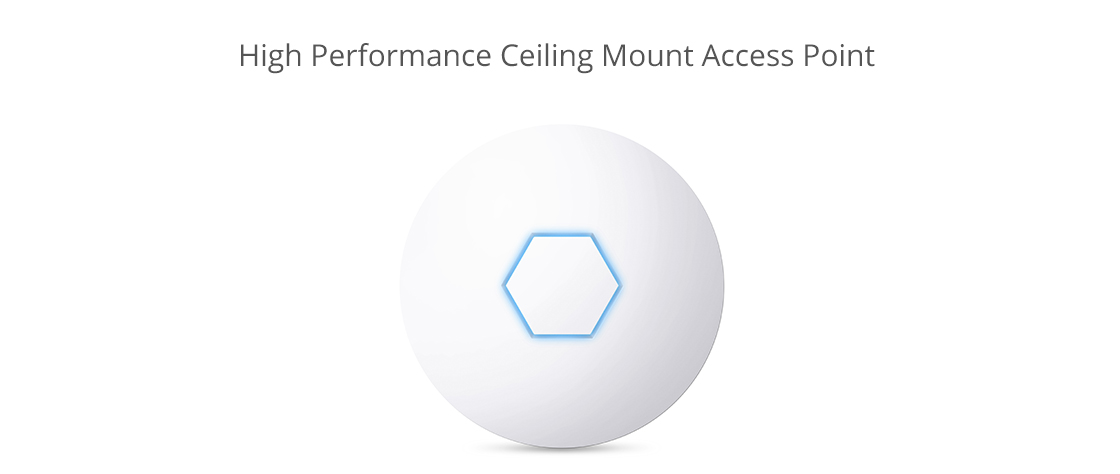
Все, что вам нужно для беспроводной сети, - это беспроводной маршрутизатор, компьютер или ноутбук с беспроводными возможностями, модем и два кабеля Ethernet. Следуйте приведенным ниже инструкциям для настройки беспроводной сети.
1. Найдите лучшее место для вашего беспроводного маршрутизатора.
2. Выключите модем. Перед подключением оборудования отключите кабель или модем DSL от интернет-провайдера.
3. Подключите роутер к модему. Подключите кабель Ethernet к порту WAN маршрутизатора, а затем к модему другой конец.
4. Подключите свой ноутбук или компьютер к роутеру. Подключите один конец другого кабеля Ethernet к порту локальной сети маршрутизатора, а другой конец - к порту Ethernet вашего ноутбука.
5. Включите модем, маршрутизатор и компьютер по очереди.
6. Перейдите на веб-страницу управления для вашего маршрутизатора. Откройте браузер и введите IP-адрес страницы администрирования маршрутизатора.
7. Измените имя пользователя и пароль администратора по умолчанию для вашего маршрутизатора. Этот параметр обычно находится на вкладке или в разделе, называемом администрацией. Не забудьте использовать надежный пароль, который вы не забудете.
8. Добавьте безопасность WPA2. Этот шаг необходим. Вы можете найти этот параметр в разделе безопасности беспроводной сети, где вы выберете тип шифрования, который вы будете использовать, а затем введите фразу-пароль длиной не менее 8 символов - чем больше символов и чем сложнее пароль, тем лучше.
9. Измените имя беспроводной сети (SSID). Чтобы вам было проще идентифицировать вашу сеть, выберите описательное имя для вашего SSID (Service Set Identifier) в разделе информации о беспроводной сети.
10. Измените беспроводной канал. Если вы находитесь в районе с множеством других беспроводных сетей, вы можете минимизировать помехи, изменив канал беспроводной связи вашего маршрутизатора на менее используемый другими сетями. Вы можете использовать приложение для анализа WiFi на своем смартфоне, чтобы найти наименее загруженный канал, или просто использовать метод проб и ошибок (попробуйте каналы 1, 6 или 11, поскольку они не перекрываются).
11. Настройте беспроводной адаптер на компьютер. После сохранения параметров конфигурации на маршрутизаторе, приведенном выше, вы можете отключить кабель, соединяющий ваш компьютер с маршрутизатором. Затем подключите беспроводной адаптер USB или карты ПК к ноутбуку, если на нем еще не установлен или не установлен беспроводной адаптер. Ваш компьютер может автоматически устанавливать драйверы или вам может понадобиться использовать установочный компакт-диск, прилагаемый к адаптеру, чтобы установить его.
12. Наконец, подключитесь к вашей новой беспроводной сети. На вашем компьютере и других беспроводных устройствах найдите новую настроенную сеть и подключитесь к ней.
Прочитав этот пост, вы поняли, как настроить беспроводную сеть? Чтобы максимизировать производительность WiFi, вы должны подтвердить покрытие и найти лучшее место для точки беспроводного доступа. А затем настройте беспроводную сеть шаг за шагом. Мы предоставляем серию решений для услуг беспроводного доступа. Для получения более подробной информации, пожалуйста, посетите www.focc-fiber.com
